
Download ColorZilla – Erweiterte Pipette, Farbpicker & Seitenvergrößerer
Overview
ColorZilla ist ein leichtgewichtiges, kostenloses Add‑On für Windows‑Browser, das professionelle Farbauswahl, Verlauf‑Analyse und Seiten‑Zoom‑Funktionen direkt in Ihren Web‑Surf‑Workflow bringt. Entwickelt von Iosart, ist dieses Werkzeug seit seinem ersten Auftritt im Jahr 2006 ein unverzichtbares Hilfsmittel für Designer, Entwickler und Hobbyisten. Mit mehr als 6.300 Installationen weltweit und einem stetigen Strom täglicher Downloads hat ColorZilla einen Ruf für Zuverlässigkeit in verschiedenen Märkten wie Bangladesch, Indien und den Niederlanden erworben.
Der aktuelle stabile Build, Version 2.0.2, wurde am 20. Juli 2009 veröffentlicht und führt vollständige Kompatibilität mit Firefox 3.1 sowie eine Handvoll Fehlerbehebungen ein, die die Stabilität auf Legacy‑Systemen wie Windows 98 und früher verbessern. Da das Add‑On als Browser‑Erweiterung und nicht als schwergewichtiges Desktop‑Programm gebaut ist, belegt es nur minimalen Festplattenspeicher und lädt sofort, was es zu einem idealen Begleiter für alle macht, die sofortigen Zugriff auf Farbwerte beim Surfen benötigen.
Ob Sie einen Hex‑Code aus einem Logo extrahieren, einen RGBA‑Verlauf kopieren oder in ein pixel‑perfektes Layout zoomen – ColorZilla liefert ein nahtloses Erlebnis, das sich naturnah in die Browser‑Umgebung einfügt. Die rein englische Benutzeroberfläche hält die Lernkurve flach und ermöglicht es Nutzern aller Erfahrungsstufen, innerhalb von Sekunden nach der Installation Farben zu sammeln.
Key Features
- Pipettenwerkzeug: Klicken Sie irgendwo auf einer Webseite, um die exakte Farbe unter dem Cursor zu erfassen, mit sofortigem Kopieren in die Zwischenablage im HEX-, RGB- oder HSL-Format.
- Seitenvergrößerer: Zoomt bis zu 50× in einen beliebigen Abschnitt einer Seite, wodurch pixel‑perfekte Inspektionen schnell und genau werden.
- CSS‑Verlauf‑Analyzer: Erkennen und kopieren Sie komplexe CSS‑Verläufe, einschließlich vendor‑präfixierter Syntax, direkt aus dem Quellcode der Seite.
- Palette‑Verlauf: Speichert bis zu 20 zuletzt verwendete Farben in einem praktischen Panel für schnelle Wiederverwendung.
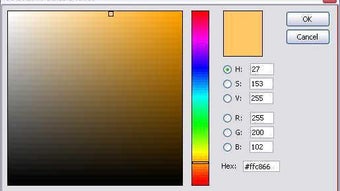
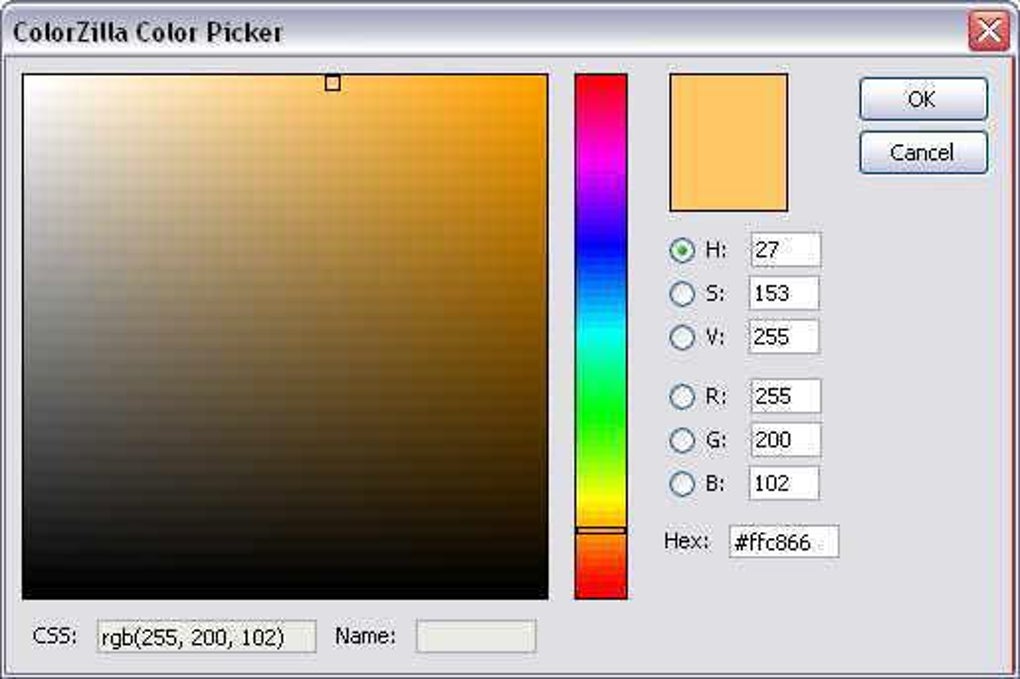
- Farbwähler‑Panel: Öffnet ein schwebendes Fenster, das Ihnen ermöglicht, Farben manuell einzugeben oder anzupassen, mit Echtzeit‑Vorschau.
- Tastaturkürzel: Vollständig anpassbare Hotkeys für die Pipette, den Zoomer und die Palette, die wiederholende Aufgaben beschleunigen.
- Cross‑Browser‑Unterstützung: Funktioniert mit Firefox, Chrome und anderen Chromium‑basierten Browsern, die Legacy‑Erweiterungen akzeptieren.
- Leichtgewichtiger Fußabdruck: Die Erweiterung belegt weniger als 2 MB auf der Festplatte, was schnelle Ladezeiten selbst auf älteren Rechnern gewährleistet.
Über die Hauptwerkzeuge hinaus integriert sich ColorZilla nahtlos in Entwicklerkonsolen und ermöglicht das Einfügen erfasster Farbwerte direkt in CSS‑Dateien oder Design‑Software, ohne den Browser zu verlassen. Die Erweiterung respektiert zudem die Privatsphäre der Nutzer – es wird keine Telemetrie an den Entwickler gesendet, und alle Vorgänge erfolgen lokal auf der Client‑Seite. Diese Kombination aus leistungsstarken Funktionen, winziger Größe und einem datenschutz‑first Design macht ColorZilla zu einer herausragenden Wahl für alle, die regelmäßig mit Web‑Grafiken oder UI‑Mockups arbeiten.
Installation & Usage Guide
ColorZilla zu installieren und zum Laufen zu bringen ist ein unkomplizierter Vorgang, der nur wenige Minuten dauert, selbst auf alten Windows‑Plattformen. Befolgen Sie diese Schritte für eine problemlose Installation:
- Add‑on herunterladen: Besuchen Sie die offizielle ColorZilla‑Download‑Seite und klicken Sie auf die Schaltfläche „Add to Firefox“ oder „Add to Chrome“, je nach Ihrem bevorzugten Browser. Die Datei wird als signiertes .xpi (Firefox) oder .crx (Chrome)‑Paket bereitgestellt.
- Erweiterung installieren: Bei Firefox wird der Browser Sie auffordern, die Installation zu bestätigen; klicken Sie auf „Add“. Chrome wird die .crx‑Datei automatisch entpacken und Sie bitten, die Hinzufügung zu Ihrer Erweiterungsliste zu bestätigen.
- Symbolleiste‑Icons aktivieren: Nach der Installation sehen Sie die ColorZilla‑Icons neben der Adressleiste. Wenn sie verborgen sind, rechtsklicken Sie den Symbolleisten‑Bereich, wählen Sie „Customize“ und ziehen Sie die Icons in die sichtbare Symbolleiste.
- Einstellungen konfigurieren (optional): Öffnen Sie das ColorZilla‑Menü > „Options“. Hier können Sie Ihr bevorzugtes Farbformat festlegen, Tastaturkürzel anpassen und den Palette‑Verlauf aktivieren oder deaktivieren.
- Farben auswählen starten: Klicken Sie das Pipetten‑Icon oder drücken Sie die zugewiesene Tastenkombination (standardmäßig Alt +
unter Windows). Ihr Cursor wird zu einem Ziel; schweben Sie über ein Pixel und klicken Sie, um die Farbe zu erfassen. Der Wert erscheint sofort in einem kleinen Tooltip und wird in die Zwischenablage kopiert. - Seitenvergrößerer verwenden: Klicken Sie das Zoom‑Icon oder drücken Sie Alt + Z. Ziehen Sie das Zoom‑Fenster über den Bereich, den Sie vergrößern möchten. Verwenden Sie das Mausrad, um den Zoom‑Level unterwegs anzupassen.
- Auf den Verlauf‑Analyzer zugreifen: Rechtsklicken Sie ein beliebiges Element auf einer Seite und wählen Sie „Analyze Gradient“. Ein Dialog zeigt die vollständige CSS‑Verlaufsdefinition, bereit zum Kopieren und Einfügen.
Alle Funktionen sind ohne Verlassen des Browsers zugänglich, was bedeutet, dass Sie Farben in Echtzeit testen können, während Sie Ihr Stylesheet oder Design‑Mockup bearbeiten. Wenn Sie auf Probleme stoßen, verlinkt das integrierte „Help“-Menü zu einer umfassenden FAQ und Fehlerbehebungs‑Anleitung, sodass selbst Erstnutzer häufige Probleme schnell lösen können.
Compatibility, Pros & Cons, FAQ & Conclusion
Kompatibilität
ColorZilla ist für Windows‑Umgebungen konzipiert, die bis zu Windows 98 und früher zurückreichen, und ist damit eines der wenigen modernen Web‑Tools, das noch Legacy‑Systeme unterstützt. Es läuft nativ in Firefox 3.1 und später sowie in Chrome 5+ und anderen Chromium‑basierten Browsern, die Legacy‑Erweiterungen akzeptieren. Während das Add‑On nicht offiziell für macOS, Linux oder mobile Plattformen verpackt ist, können Nutzer es in kompatiblen Windows‑Emulatoren oder virtuellen Maschinen ausführen. Die leichtgewichtige Architektur der Erweiterung sorgt für eine reibungslose Leistung selbst auf Low‑End‑Hardware, mit vernachlässigbarem Einfluss auf die Browsing‑Geschwindigkeit oder den Speicherverbrauch.
Vorteile
- Kostenlos und Open‑Source, ohne versteckte Gebühren oder Abonnement‑Modelle.
- Sofortige Farberfassung mit mehreren Formatoptionen (HEX, RGB, HSL).
- Integrierter Seitenvergrößerer und Verlauf‑Analyzer in einem Paket.
- Minimaler Festplatten‑Fußabdruck – unter 2 MB.
- Funktioniert auf sehr alten Windows‑Versionen und bewahrt die Kompatibilität für Legacy‑Nutzer.
- Keine Telemetrie – alle Vorgänge bleiben lokal.
Nachteile
- Auf Windows beschränkt; keine native macOS‑ oder Linux‑Version.
- Die Benutzeroberfläche wurde seit 2009 nicht modernisiert, was veraltet wirken kann.
- Palette‑Verlauf auf 20 Farben begrenzt; Power‑User könnten mehr Speicher wünschen.
- Einige erweiterte Funktionen (z. B. Multi‑Monitor‑Unterstützung) fehlen.
Häufig gestellte Fragen
Ist ColorZilla sicher zum Herunterladen?
Ja. ColorZilla wird von der offiziellen Website und signierten Erweiterungs‑Stores verteilt, wodurch sichergestellt ist, dass die Datei frei von Malware oder unerwünschter gebündelter Software ist.
Kann ich ColorZilla auf macOS verwenden?
Die offizielle Version unterstützt nur Windows. macOS‑Nutzer können es in einer Windows‑virtuellen Maschine ausführen, aber es gibt derzeit keinen nativen macOS‑Build.
Wie ändere ich das Standard‑Farbformat?
Öffnen Sie das ColorZilla‑Menü, wählen Sie „Options“ und wählen Sie Ihr bevorzugtes Format (HEX, RGB, HSL) aus der Dropdown‑Liste. Speichern Sie die Änderungen und das neue Format wird für alle zukünftigen Aufnahmen verwendet.
Funktioniert ColorZilla mit den neuesten Firefox‑Versionen?
Das letzte offizielle Update fügte die Kompatibilität mit Firefox 3.1 hinzu. Während viele Nutzer berichten, dass es in neueren Versionen noch funktioniert, können einige UI‑Elemente veraltet aussehen. Für volle Kompatibilität sollten Sie einen Chromium‑basierten Browser in Betracht ziehen, bei dem die Unterstützung aktueller ist.
Gibt es eine kostenpflichtige „Pro“-Version mit mehr Funktionen?
Nein. ColorZilla ist völlig kostenlos, und der Entwickler hat keine Pläne für eine kostenpflichtige Stufe angekündigt. Alle Kernfunktionen stehen jedem Nutzer kostenlos zur Verfügung.
Fazit & Handlungsaufforderung
ColorZilla bleibt eine zuverlässige, kostenlose Lösung für alle, die beim Surfen im Web schnelle und präzise Farbinformationen benötigen. Seine Kombination aus Pipette, Seitenvergrößerer und Verlauf‑Analyzer, verpackt in einem winzigen Fußabdruck, dient weiterhin Designern und Entwicklern auf älteren Windows‑Rechnern, wo moderne Alternativen zu schwergewichtig sein könnten. Obwohl die Benutzeroberfläche ihr Alter zeigt und die macOS‑Unterstützung fehlt, ist die Kernfunktionalität solide, sicher und frei von versteckten Gebühren. Wenn Sie Ihren Workflow optimieren, pixel‑perfekte Designs verbessern oder einfach Farbpaletten erkunden möchten, ohne den Browser zu verlassen, ist ColorZilla eine lohnende Ergänzung. Laden Sie ColorZilla noch heute herunter, fügen Sie es Ihrem bevorzugten Browser hinzu und beginnen Sie, Farben mit Vertrauen zu erfassen.







